Sin un canal conectado, tu agente no tiene a quién responder. WhatsApp es el canal por el que más escriben los clientes, así que es el primero que conviene conectar.
Antes, la configuración inicial:
Si no has terminado el onboarding, Canales muestra «Completa la configuración inicial primero» con el botón Ir a la configuración. Termínalo y vuelve.
Elige la vía
En el menú lateral, Canales. Arriba está la sección WhatsApp con dos tarjetas:
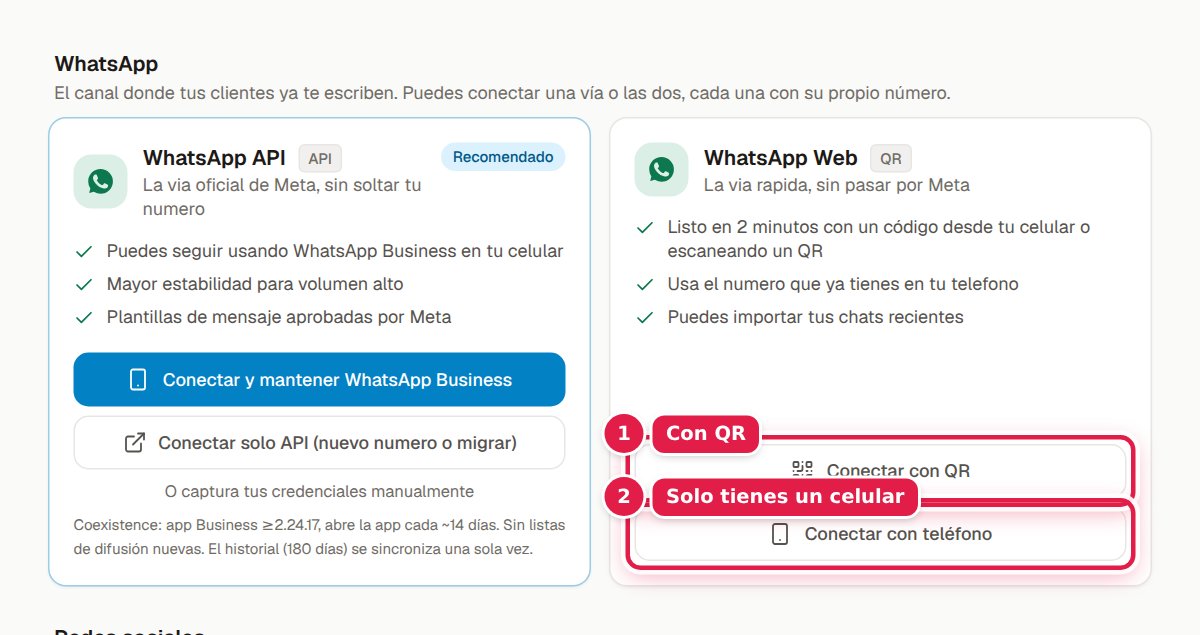
| WhatsApp API (recomendada) | WhatsApp Web (QR) | |
|---|---|---|
| Tu número | El de siempre, sin soltar la app de WhatsApp Business, o uno dedicado | El de siempre |
| Depende de tu teléfono | No | Sí: si se queda sin batería o sin internet mucho tiempo, se cae |
| Puesta en marcha | Unos minutos, con tu cuenta de Facebook | 2 minutos |
| Escribirle primero a un cliente | Sí, con plantillas aprobadas por Meta | No |
| Cobros de Meta | Sí, por mensaje (detalle) | No |
| Abre el espacio Marketing | Sí | No |
- Si tu número está en WhatsApp Business, conecta por la API con Conectar y mantener WhatsApp Business. La guía completa está en WhatsApp API.
- Si quieres empezar hoy mismo o tu número es de WhatsApp normal, conecta por WhatsApp Web, como se explica abajo.
Conectar por QR
Necesitas tu teléfono con WhatsApp (normal o Business), el mismo número que quieres usar en Yolani e internet en el teléfono.
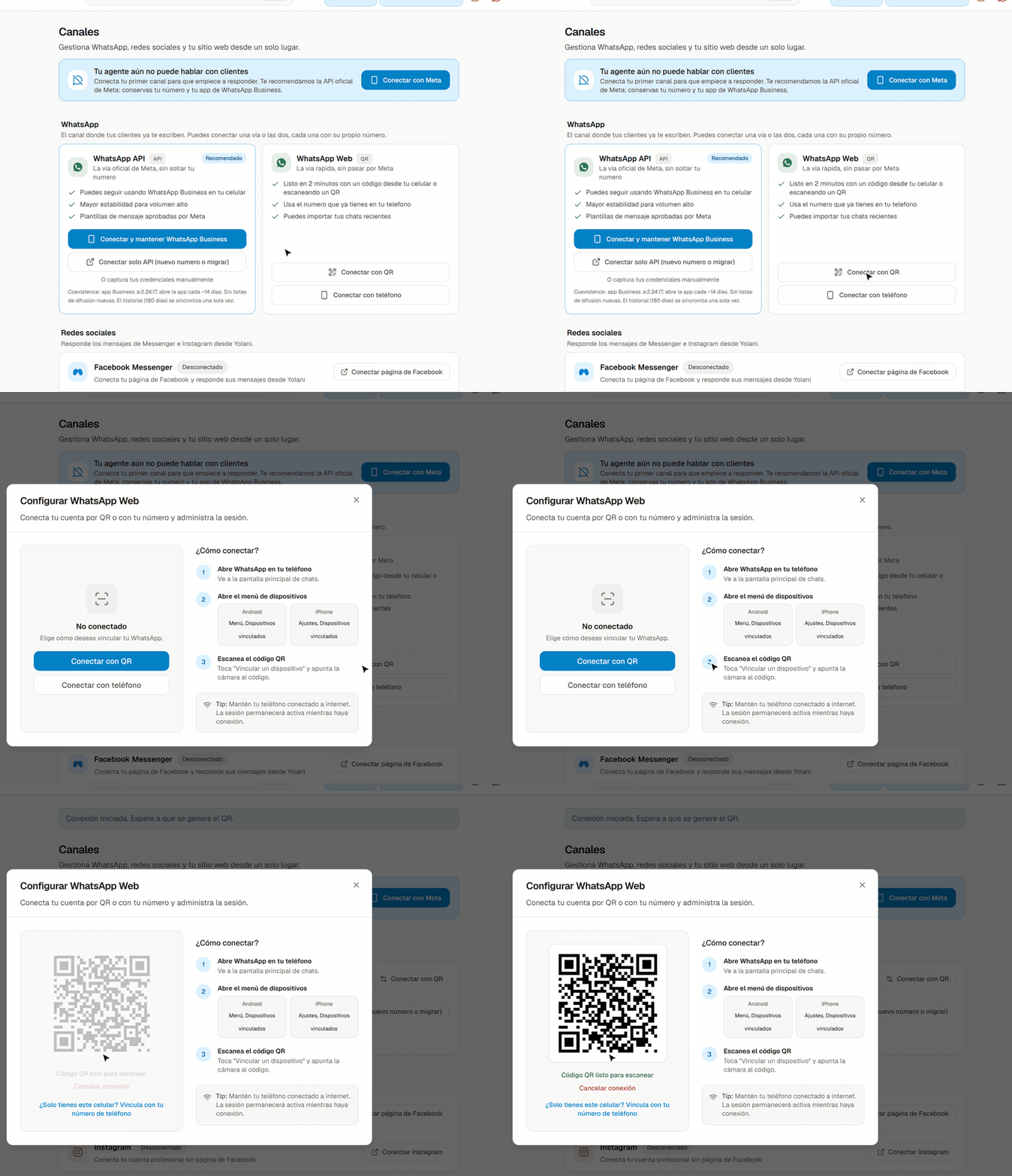
Pulsa «Conectar con QR»
En la tarjeta WhatsApp Web (marca 1 de la captura de arriba). Se abre la ventana Configurar WhatsApp Web; pulsa otra vez Conectar con QR y en unos segundos aparece el código.
Abre los dispositivos vinculados en tu teléfono
- Android: menú ⋮ → Dispositivos vinculados.
- iPhone: Ajustes → Dispositivos vinculados.
Escanea el código
Toca Vincular un dispositivo y apunta la cámara al código de la pantalla.
Listo
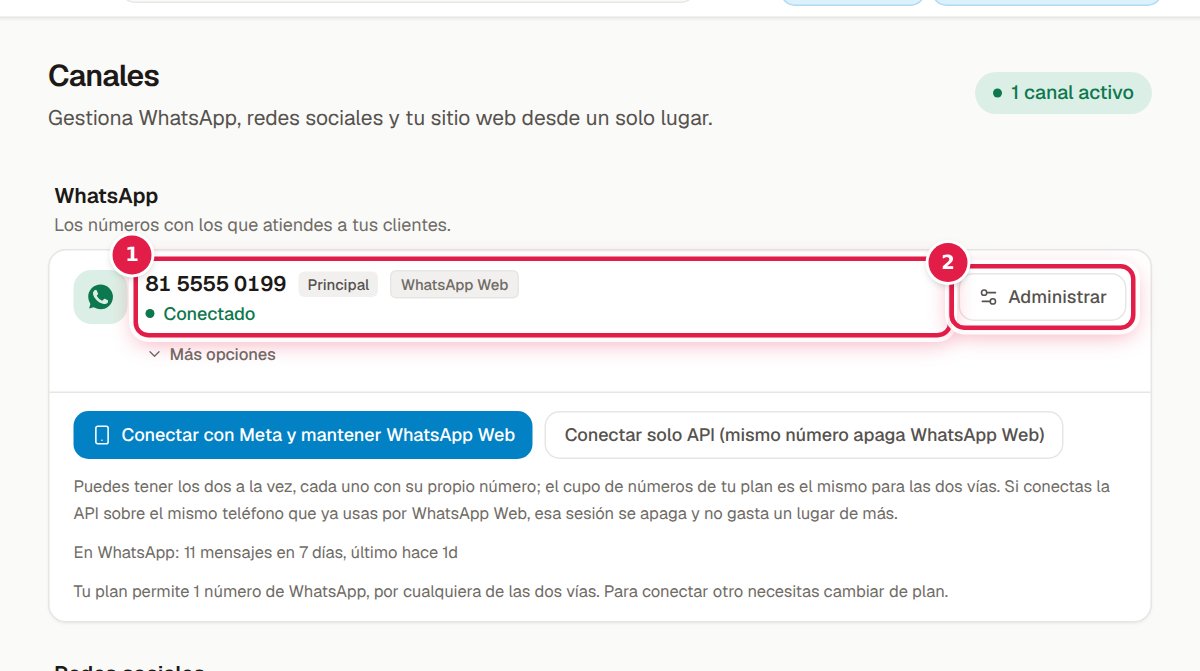
La ventana cambia a WhatsApp conectado y tu número aparece en Canales como Conectado. El icono de WhatsApp de la barra superior se pone verde.
¿Solo tienes un celular y no puedes escanear tu propia pantalla? Usa Conectar con teléfono (marca 2): escribes tu número y te da un código de 8 caracteres para escribir en WhatsApp. Ver Conectar con tu número de teléfono.
¿Qué pasa con mis conversaciones?
Tus chats siguen en tu teléfono. Desde la conexión, los mensajes nuevos entran también a Conversaciones y tu agente responde si está encendido. Puedes traer a Yolani los chats de los últimos días con Importar chats. Ver Traer tus chats recientes.
¿Puedo seguir usando WhatsApp en mi teléfono?
Sí. El número sigue siendo el mismo y los dos conviven: contestas desde el teléfono o desde Yolani, como prefieras.
¿Se desconecta a veces?
WhatsApp Web puede desconectarse si apagas el teléfono o pierdes internet por mucho tiempo, o si cierras la sesión desde Dispositivos vinculados en tu teléfono. Lo notarás porque el icono de WhatsApp de la barra superior se pone rojo. Para reconectar, repite el escaneo. Ver Si se desconecta.
Un número, una cuenta
Cada número de WhatsApp se conecta a un negocio de Yolani a la vez. La prueba gratis también es una por número: si ese número ya usó su prueba en otra cuenta, la nueva no la recibe.
Pasar después a la API
Si empezaste con QR y el agente ya es parte de tu operación, conviene pasar a la API oficial: no depende de tu teléfono, te deja escribir primero con plantillas y abre el espacio Marketing. Ver WhatsApp API.