Conversaciones es donde caen todos los mensajes que te llegan: WhatsApp, Instagram, Facebook Messenger, Telegram y el chat de tu sitio web terminan en la misma lista. Ahí contestas tú, ahí contesta tu agente y ahí ves qué está pasando con cada cliente.
Las tres columnas
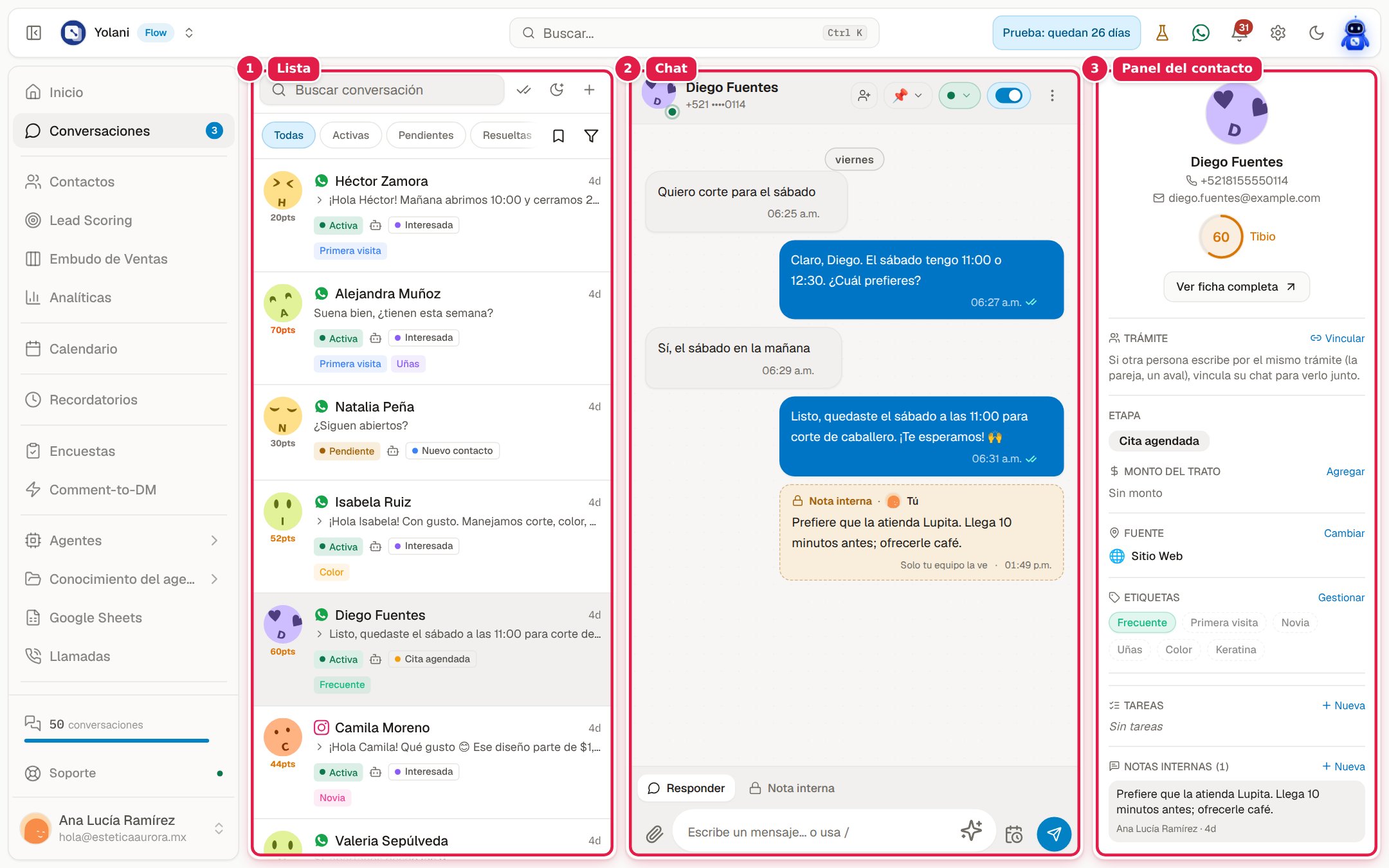
- Lista: todas tus conversaciones, la más reciente arriba.
- Chat: la conversación que abriste.
- Panel del contacto: los datos de la persona. Se abre al hacer clic en su nombre, arriba del chat, y se cierra igual.
La lista se puede hacer más ancha o más angosta arrastrando su borde derecho. En el celular se ve una columna a la vez: tocas un chat para abrirlo y la flecha de arriba te regresa a la lista.
La lista de chats
La barra de arriba
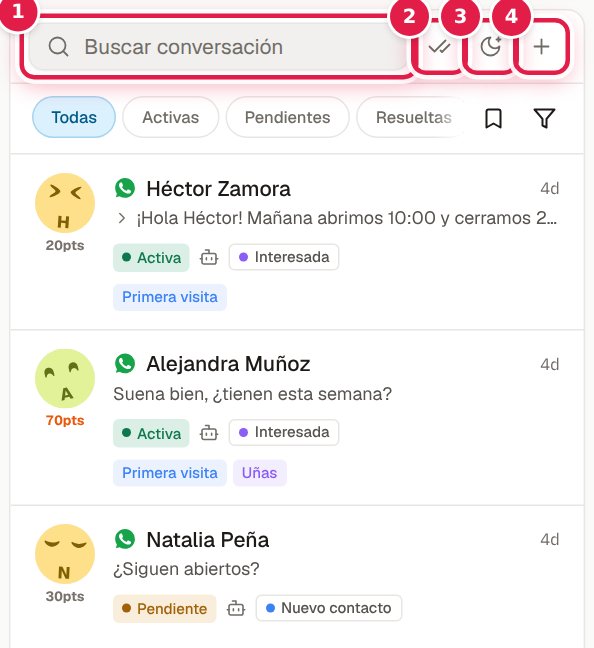
| # | Control | Qué hace |
|---|---|---|
| 1 | Buscar conversación | Busca por nombre, por número o por algo que se haya escrito en el chat. Ver Filtros y búsqueda. |
| 2 | Marcar todas como leídas | Pone en cero todos los contadores de no leídos. Te pide confirmar y solo se activa si hay algo sin leer. |
| 3 | Conversaciones pospuestas | Abre Conversaciones dormidas: las que pospusiste y la fecha en que vuelven. |
| 4 | Nueva conversación | Para escribirle tú primero a alguien por WhatsApp. Ver Empezar una conversación. |
Debajo están los filtros rápidos (Todas, Activas, Pendientes, Resueltas, Mías, Sin asignar), el marcador de Vistas guardadas y el embudo de Filtros. Si no caben todos, la fila se desliza de lado.
Lo que dice cada renglón
- Foto o avatar del contacto y, debajo, su puntaje de Lead Scoring (por ejemplo
38pts). - Icono del canal (WhatsApp, Instagram, Messenger, Telegram o web) y el nombre.
- Las fotos pequeñas de quién de tu equipo tiene abierto ese chat en ese momento.
- Un alfiler si la anclaste, el contador azul de mensajes sin leer y hace cuánto fue el último mensaje (
7m,3h,2d). - El último mensaje. Si empieza con
›, lo mandaste tú o tu agente. - El estado: Activa, Pendiente, Resuelta o Manual. En manual se suma la cuenta regresiva para que vuelva el agente (
Manual · 4 d 23 h). - El robot gris, cuando el agente está atendiendo ese chat.
- La etapa del embudo, con su punto de color.
- En una segunda línea: las etiquetas, la persona asignada y el embudo, si tienes más de uno.
- Si tienes más de un número de WhatsApp conectado, una pastilla con el número al que escribió el cliente.
Al pasar el cursor por un renglón aparecen dos cosas:
- El botón Resolver (o Reactivar, si ya estaba resuelta; o Activar IA, si estaba en manual), para hacerlo sin abrir el chat.
- Una flecha con más opciones: Anclar conversación, Marcar como no leído, Posponer (En 1 hora, En 3 horas, Mañana a las 9:00, El lunes a las 9:00), las Etiquetas para ponerlas o quitarlas con un clic, Gestionar etiquetas y Eliminar conversación.
Una conversación pospuesta sale de la lista y regresa sola en la fecha que elegiste. Mientras tanto la encuentras en Conversaciones dormidas (el botón de la luna, arriba de la lista), con el botón Despertar para traerla antes.
El encabezado del chat

A la izquierda están la foto, el nombre y el número del cliente (con los dígitos de en medio ocultos). En WhatsApp también ves si llegó por WhatsApp Web o WhatsApp API y, con la API, cuánto le queda a la ventana de 24 horas. Un clic en el nombre abre el panel del contacto.
A la derecha:
| # | Control | Qué hace |
|---|---|---|
| 1 | Asignar | Le pasa la conversación a alguien de tu equipo (o a varios). Asignar no apaga al agente. |
| 2 | Etapa | Muestra la etapa del embudo y la cambia. Ver Etapas y etiquetas. |
| 3 | Estado | Activa, Pendiente o Resuelta. Ver Estados. |
| 4 | IA / Manual | Enciende o apaga al agente solo en esta conversación. Ver Cuándo responde el agente y cuándo tú. |
Después vienen los iconos: Buscar mensajes (la lupa), Agendar cita (si tienes el calendario activado), Recordatorios (la campana, con el número de pendientes), Link de pago (si conectaste Stripe) y Plantillas (tus respuestas rápidas).
Cuando la conversación está en manual aparece además un reloj con lo que falta para que vuelva el agente (5 d). Un clic ahí abre Que el agente conteste ya, para devolvérselo antes.
Si no ves algún botón:
Los iconos se acomodan según el ancho de la ventana. Si la pantalla es angosta o tienes abierto el panel del contacto, varios pasan al menú ⋮. No desaparecen: están ahí.
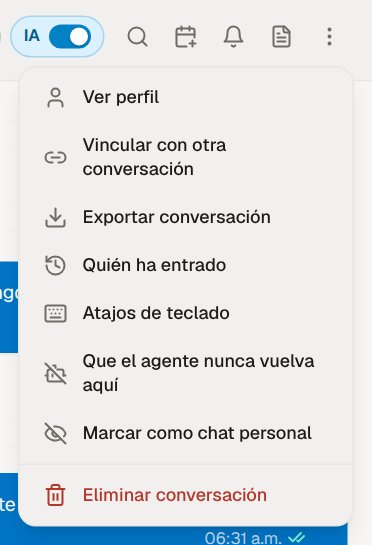
El menú de más acciones
| Opción | Para qué |
|---|---|
| Ver perfil | Abre el panel del contacto. |
| Vincular con otra conversación | Cuando dos personas llevan el mismo trámite, cada una desde su WhatsApp (una pareja, un aval). Ves los mensajes de las dos juntos y el embudo muestra una sola tarjeta. |
| Exportar conversación | Descarga el historial en un archivo CSV. |
| Quién ha entrado | Las personas de tu equipo que abrieron este chat y lo que hicieron. Solo el dueño o un administrador. |
| Atajos de teclado | La lista de atajos (también con la tecla ?). |
| Que el agente nunca vuelva aquí | Para un cliente que siempre atiende una persona: el agente no regresa solo a esta conversación. Se deshace con Permitir que el agente vuelva. |
| Marcar como chat personal | Para quien conectó su WhatsApp personal: el chat desaparece de Yolani para todo el equipo, lo que llegue ya no se guarda y el agente nunca contesta. Se deshace en Configuración → Chats personales. Solo el dueño o un administrador. |
| Eliminar conversación | Borra la conversación. No se puede deshacer. |
En un grupo de WhatsApp el menú agrega Descargar fotos y videos de este grupo, Dejar de recibir mensajes de este grupo y Silenciar todos mis grupos.
Los mensajes
- Los del cliente salen a la izquierda, en gris; los tuyos y los del agente, a la derecha, en azul.
- Debajo de cada mensaje que sale está la hora y, si lo mandó una persona, quién (
Ana Lucía · 12:36). Si se escribió desde el WhatsApp del celular del negocio dice Desde el celular. Los del agente solo llevan la hora. - Las palomitas dicen si va Enviando, Enviado, Entregado o Leído. Si falla verás No se entregó y el motivo al pasar el cursor.
- Las notas de voz se escuchan ahí mismo y, debajo, se ve su transcripción.
- Las notas internas de tu equipo salen intercaladas, en amarillo y con candado.
- Un separador marca cada día y otro te lleva a los mensajes nuevos que no habías visto.
Cada mensaje tiene una flecha con acciones (reaccionar, responder citando, editar, eliminar). Ver Enviar mensajes.
El cuadro de escritura
Abajo del chat escribes tu respuesta, adjuntas archivos, pides una sugerencia al agente o programas el mensaje para después. Con la pestaña Nota interna, arriba del cuadro, dejas un comentario para tu equipo que el cliente no ve. Todo eso se explica en Enviar mensajes.
Si alguien más de tu equipo está escribiendo en esa misma conversación, el cuadro se bloquea y aparece una franja con su nombre y el botón Pedir el control. Ver Cuando otra persona del equipo ya está atendiendo.
El panel del contacto
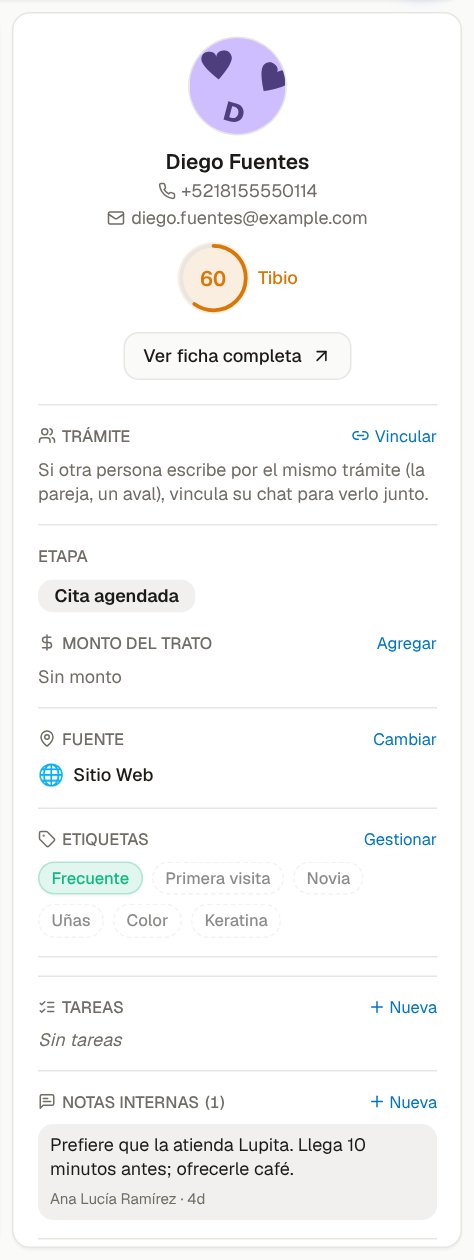
De arriba abajo:
- Foto, nombre, teléfono y correo, el anillo con su puntaje y el botón Ver ficha completa, que abre su ficha en Contactos.
- Trámite: con Vincular juntas este chat con el de otra persona del mismo trámite.
- Etapa en la que va, y Monto del trato (Agregar), que se suma en el embudo.
- Fuente: de dónde llegó el cliente (anuncio, sitio web, referido...). Asignar o Cambiar para ponerla a mano.
- Etiquetas de la conversación: un clic en cada una la pone o la quita; Gestionar abre el catálogo.
- Citas, si tiene alguna.
- Tareas (Nueva): pendientes con fecha y responsable sobre este cliente.
- Notas internas (Nueva): comentarios para tu equipo, con autor y fecha. El cliente nunca los ve. Puedes mencionar a alguien con
@. Son las mismas que aparecen en amarillo dentro del chat. - Nota del contacto (Editar): una nota fija de la ficha del contacto.
- Ventas (Crear pedido, Historial de pedidos), si tienes el módulo de ventas.
La ventana de 24 horas de WhatsApp API
Si tu WhatsApp está conectado por la API oficial de Meta, solo puedes escribir libremente durante 24 horas desde el último mensaje del cliente. Pasado ese plazo, el cuadro de escritura se cambia por el aviso Pasaron más de 24 h desde el último mensaje del cliente y el botón Enviar plantilla: para retomar necesitas una plantilla aprobada por Meta.
Con WhatsApp Web (conectado con el código QR) no hay ventana: escribes cuando quieras.
La regla es de Meta:
La ventana de 24 horas la pone Meta para toda la API oficial de WhatsApp, no Yolani. Si el cliente llegó por un anuncio de clic a WhatsApp, verás además hasta cuándo lo que le mandes es gratis.
Atajos de teclado
| Tecla | Qué hace |
|---|---|
J / K | Conversación siguiente / anterior |
/ | Ir al buscador de la lista |
Ctrl + F (⌘ + F en Mac) | Buscar dentro de la conversación abierta |
Esc | Cerrar la conversación (o la búsqueda de mensajes) |
? | Ver todos los atajos |
Ctrl + K | Búsqueda global del panel |
Ctrl + B | Mostrar u ocultar el menú lateral |