Dos formas de clasificar una conversación:
- La etapa dice en qué punto del proceso va el cliente (Nuevo contacto → Interesada → Cita agendada → Clienta). Una conversación está en una sola etapa a la vez.
- Las etiquetas son marcas libres (Frecuente, Novia, Uñas) y puedes poner varias.
Cambiar la etapa desde el chat
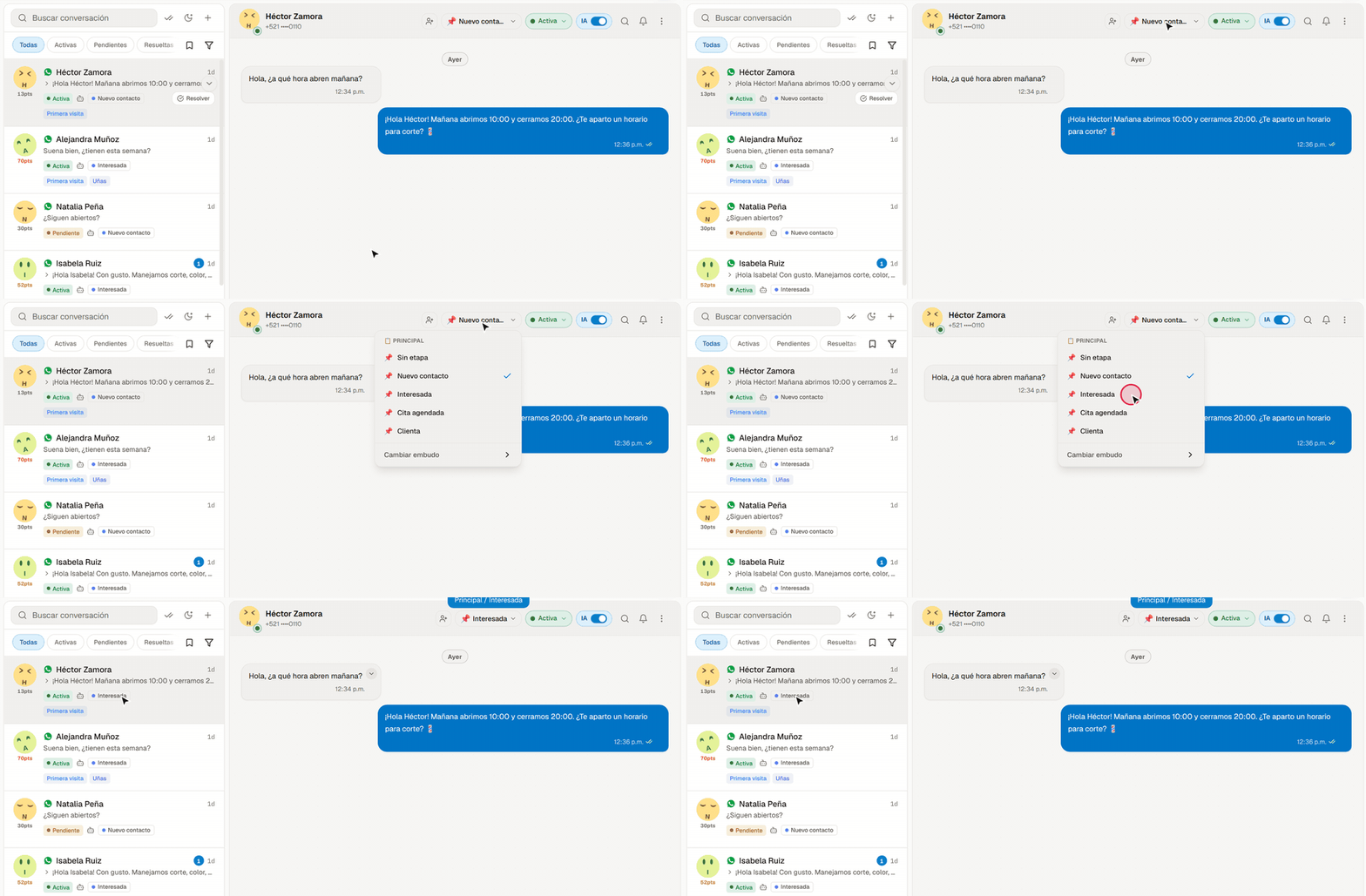
- Abre la conversación.
- En el encabezado, haz clic en el botón con el icono y el nombre de la etapa actual (por ejemplo 📌 Nuevo contacto).
- Elige la nueva etapa. Se guarda al instante.
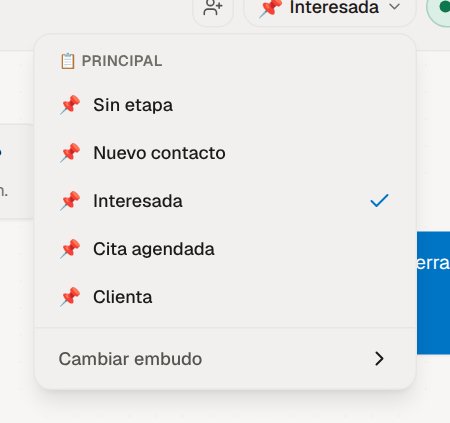
En el mismo menú:
- Sin etapa le quita la etapa.
- Cambiar embudo, al final, la manda a otro embudo (o a Sin embudo). Al cambiar de embudo, la conversación queda en la primera etapa del embudo nuevo. Esta opción solo aparece si tu rol puede gestionar el embudo.
Si la conversación no está en ningún embudo, el botón dice Sin embudo y el menú ofrece Asignar embudo.
Si la etapa pide algo:
Algunas etapas tienen requisitos para entrar (un correo, el monto del trato, un documento) o piden el motivo de pérdida. Si falta algo, se abre una ventana Para pasar a {etapa} falta donde lo llenas y pulsas Guardar y mover. Ver Mover conversaciones.
La etapa también se ve en el renglón de la lista (con su punto de color) y en el panel del contacto. El agente la va cambiando solo según el criterio que escribiste en cada etapa; tú puedes corregirlo cuando quieras. Para mover muchas a la vez o arrastrar tarjetas, usa el Embudo de Ventas.
Poner y quitar etiquetas
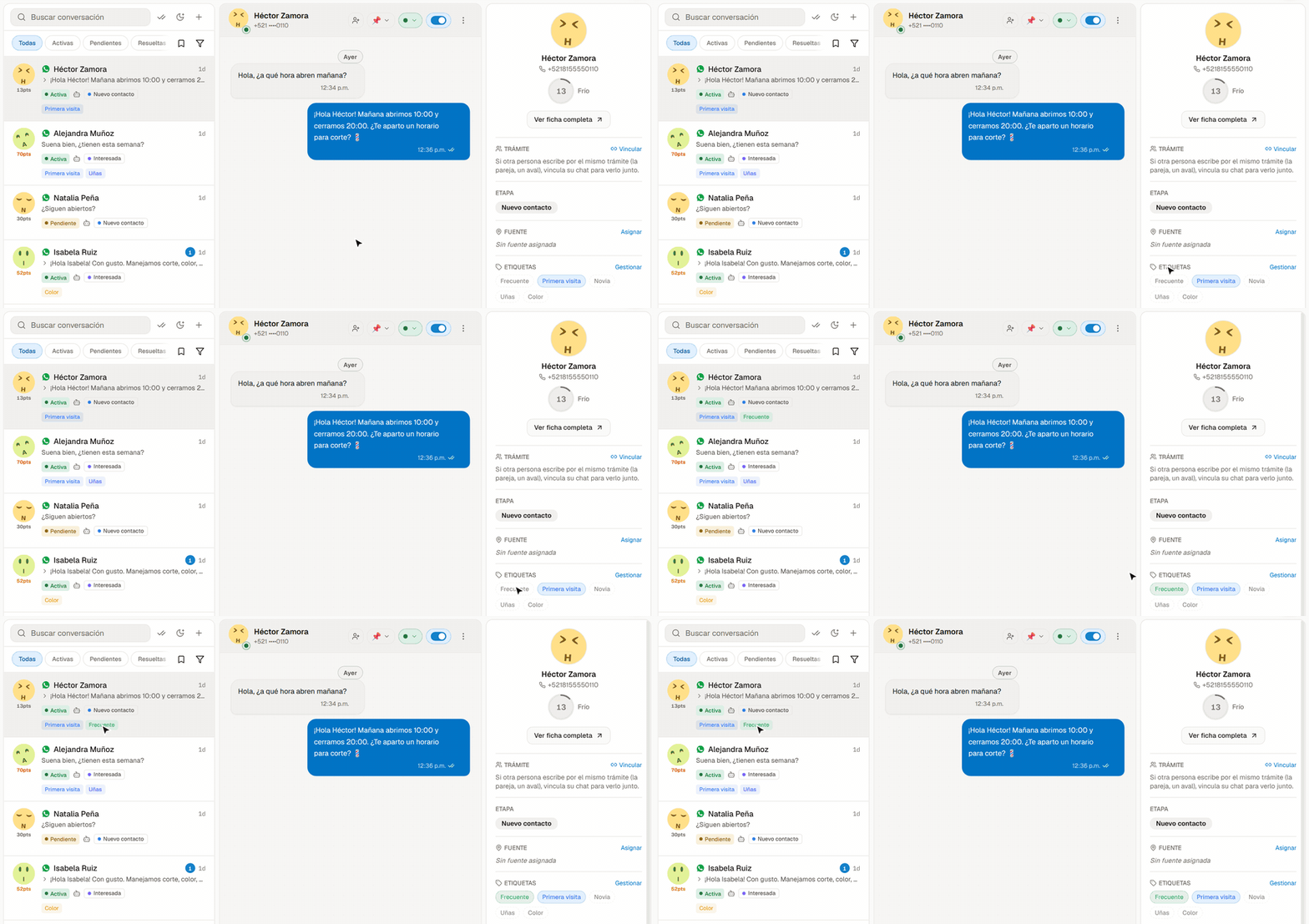
Desde el panel del contacto:
- Abre la conversación y haz clic en el nombre del cliente para abrir su panel.
- En Etiquetas aparecen todas las de tu catálogo. Haz clic en una para ponerla; se pinta de su color.
- Otro clic la quita.
Desde la lista, sin abrir el chat: pasa el cursor por el renglón, abre la flecha de opciones y, en la sección Etiquetas, haz clic en las que quieras poner o quitar.
Las etiquetas puestas se ven en la segunda línea de cada renglón de la lista, todas, sin recortar.
Etiquetas de la conversación y del contacto:
Lo que etiquetas aquí es la conversación. Las etiquetas que ves en Contactos son las del contacto y se ponen desde ahí (en la tabla o en su ficha). Usan el mismo catálogo, pero una etiqueta puesta en el chat no aparece en la tabla de Contactos, ni al revés.
Crear y editar tus etiquetas
El catálogo se administra en Gestionar etiquetas, que abres desde el panel del contacto (Etiquetas → Gestionar) o desde la flecha de opciones de cualquier renglón.
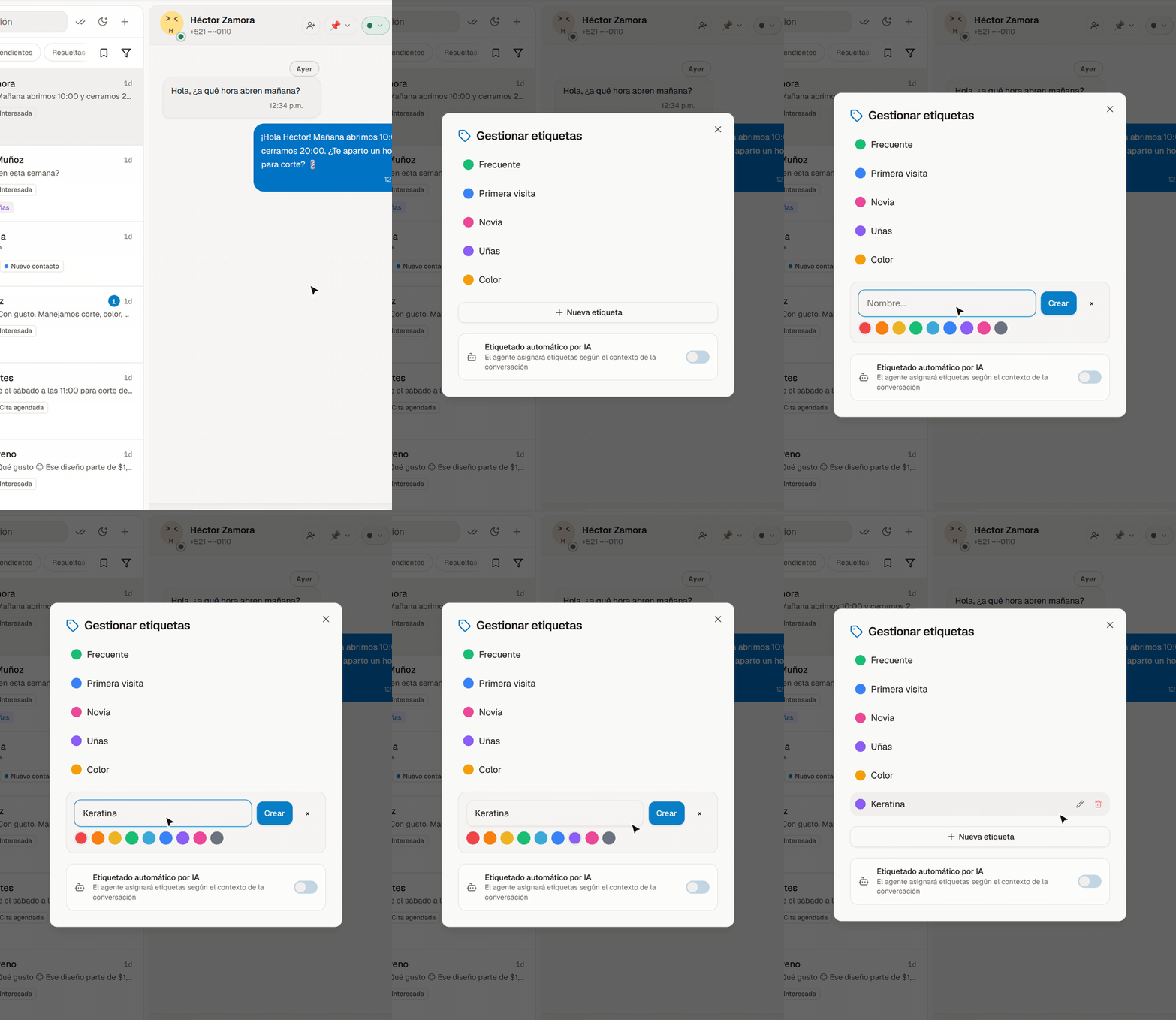
- Pulsa Nueva etiqueta.
- Escribe el nombre en Nombre....
- Elige un color.
- Pulsa Crear.
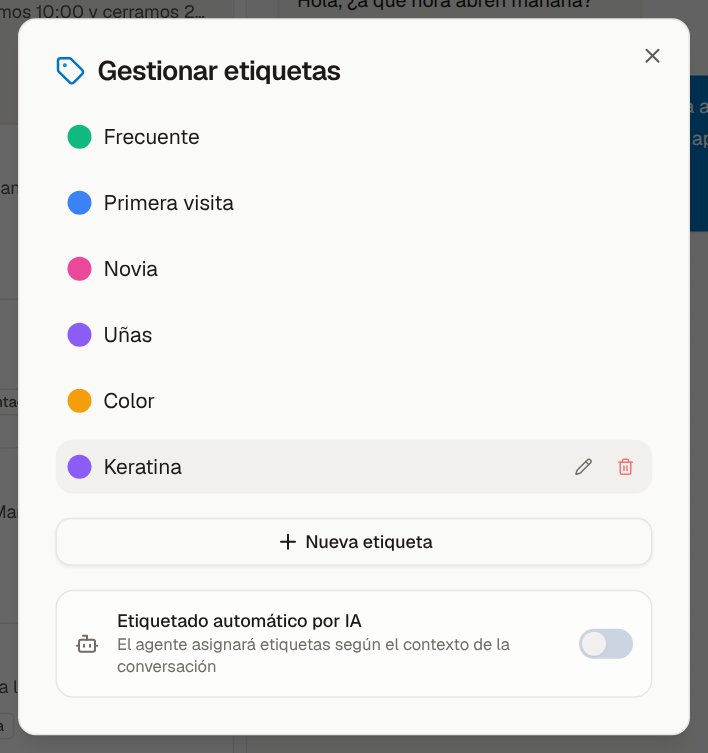
Para renombrar o cambiar el color, pasa el cursor sobre la etiqueta y pulsa el lápiz; guarda con OK. El bote de basura la elimina del catálogo (y de las conversaciones que la tenían).
Que el agente etiquete solo
Al final de Gestionar etiquetas está Etiquetado automático por IA: El agente asignará etiquetas según el contexto de la conversación. Enciéndelo y el agente pondrá las etiquetas de tu catálogo que vengan al caso. Sirve más cuanto más claros sean los nombres: Novia le dice algo; Grupo 3, no.
Para qué te sirven
- Filtrar la bandeja por etapa o por una o varias etiquetas. Ver Filtros y búsqueda.
- Ver el embudo por etiquetas: en el Embudo de Ventas, el modo Categorías pone una columna por etiqueta. Ver Cómo funciona el embudo.
- Un agente distinto por etapa: cada etapa puede tener su propio agente. Ver Asignar agentes a etapas.